上図の様に、選択している行と列に色を付けるには、前項の[条件付き書式」の[ルール]を
修正する。
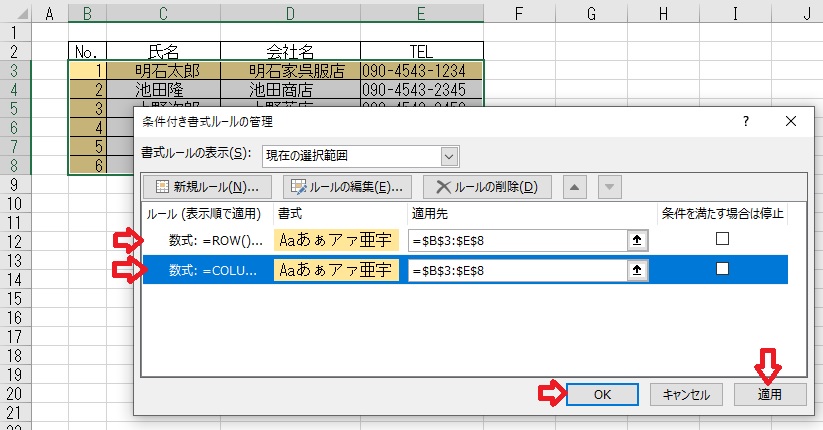
上の様に、[新規ルール]を追加する。

上記の様に、[数式]に「=COLUMN( )=CELL("col")」と入力して[書式]を指定する。
COLUMN関数の引数は、「=COLUMN( [参照] )」で[参照]で指定したセルの列番号を返す。
列番号はA列を「1」として順番に数えた番号になる。
だから、「=COLUMN( )=CELL("col")」とすれば、直前に編集していた列が現在の列と一致して
いるのかを判断できる。行と列の双方の設定によって、ポインタを中心に十字に色が付いて表示される。
選択セルを移動した場合は、[F9]を押して再計算を実行する。
305.セルポインターのある行と列に色を付ける。

上図のように、セルC5をクリックすると、その行に色が付く。
大きな表などを閲覧している場合などに、今どこを見ていたのかが分かる。

上図の様に、[条件付き書式」で[新しいルール]の[数式]に「=ROW( )=CELL("row")」と
記入し、[書式]に色を設定して[OK]をクリックする。
ROW関数の引数は、「=ROW( [参照] )で、「参照」で指定した行番号を返す。
引数を省略すると、そのROW関数が入力された行番号が取得できる。
CELL関数の引数は、「=CELL(検査の種類, [参照])である。
CELL関数の引数に「"row"」と指定する事でも行番号が取得できるが、[参照]セル番地を
省略すると、「直前に編集していたセル」の「行番号」を取得する。
だから、「=ROW( )=CELL("row")」とすれば、直前に編集していた行が現在の行と一致
しているかどうか判断できるようなる。これにより、直前に編集していた行に色が付くこ
とになる。
但し、データ入力している時などは、データ入力後のポインタ位置がハイライト表示され
るが、ポインタを移動しただけでは、ハイライト位置は変更されないので、この場合は
[F9]キーを押して再計算を実行する必要がある。
304.セルポインターのある行に色を付ける。

上図の様に、上のセルと同じ文字は色を薄くすることによって、多少見やすくなる。

上図のように、[条件付き書式]で[新しいルール]の[数式]に「=B3=B2」と記入し、[書式]を
設定して[OK]をクリックする。
上のセルと同じデータを指定するには、「=B3=B2」と記入する。

なお、上記と同じデータの時に、非表示したい場合は[ユーザー定義]で[種類]に[; ; ;]と
指定すればよい。
303.上のセルと同じ文字は、色を薄くして見やすくする。
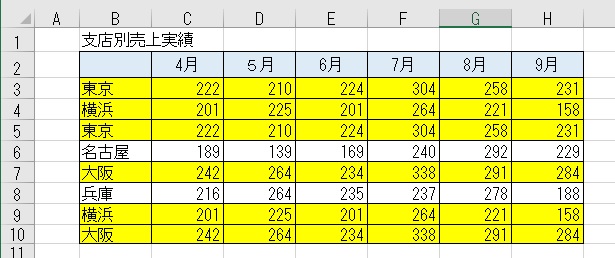
上図の様に、B列に重複して入力されたデータを判別して色を付ける。

上図の様に、数式に「=COUNTIF($B$3:$B$10,$B3)>1」と入力する。
COUNTIF関数の引数は、「=COUNTIF(範囲,検索条件)」で「範囲」内にある「検索条件」
を検索し、該当するデータの件数を求める。
だから、1以上あれば重複しているので色が付く。
302.重複したデータに色を付ける。

上図の様に、過ぎた日のセルに色を付ける。
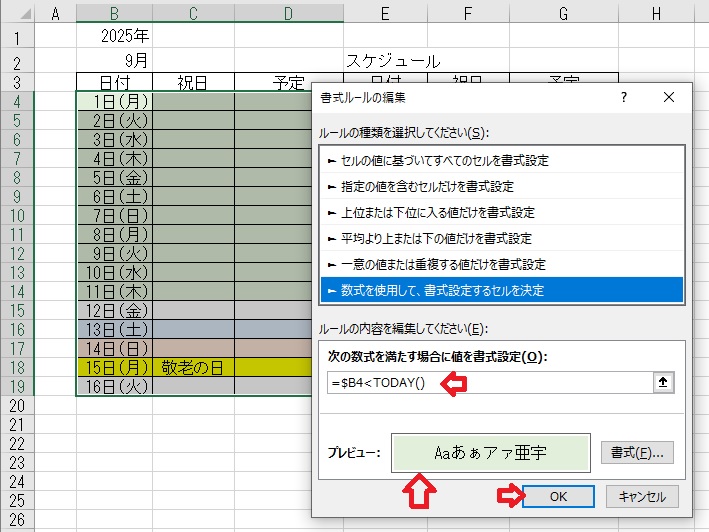
セル範囲を選択して、[新規ルール]で「=$B4<TODAY( )」と入力して、[書式]を指定し
て[OK]をクリックする。

[適用]と[OK]をクリックする。
301.カレンダーから、過ぎた日のセルに色を付ける。

上図の様に、祝日のセルに色を付けるには、セルB4からD19までを選択して、C列に文字が
存在するセルを黄色に塗ればよい。

[条件付き書式]の[ルールの管理]を選択して、[新規ルール]をクリックする。
[次の数式を満たす場合に値を書式設定]に、「=LEN($C4)>1」と入力し[書式]を設定する。
LEN関数の引数は、「=LEN(文字列)」で「文字列」の「文字数」を数える関数である。
だから、祝日列のセルの文字数が、1文字より大きければ祝日名が書いてあると判別できる。
300.土曜日は青、日曜日は赤、祝日は黄色でセルに色を付ける。

上図の特定曜日のセルに、色を塗りたい場合の「条件付き書式」の活用法を説明します。
まず表の作成を、簡単に行う方法を説明します。
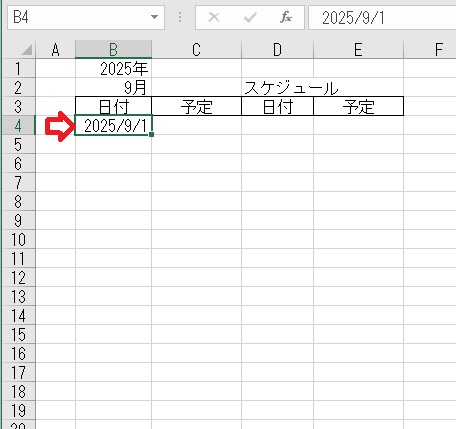
上図の様に、3行目までに項目行等を書いたら、セルB4に、「2025/9/1」と入力する。
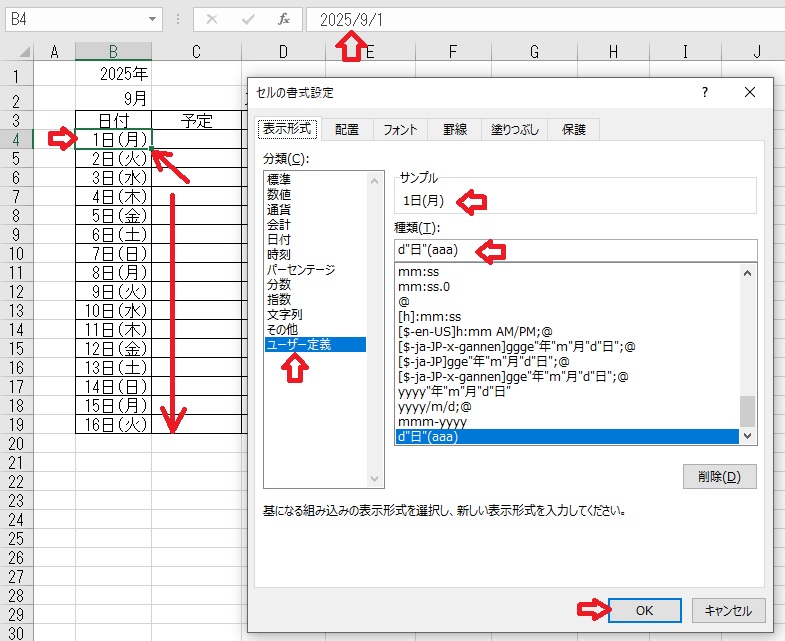
上図の様にセルB4を選択して、「セルの書式設定」を開いて「ユーザー定義」で「種類」を
「d"日"(aaa)」と書き換えて「OK」をクリックする。表示が変わるので、セルB4の「フィル
ハンドル」をB19までドラッグすると日付が16日まで入力される。B4セルをコピーして、D4セル
に貼り付け、日付を「17」に変更し、フィルハンドルで下まで入力すると完成する。

上図のセルB4からC19までを選択して、「条件付き書式」の「新しい書式ルール」を選択し、
[数式を使用して、書式設定するセルを決定」を選択し、[次の数式を満たす場合に値を書式設定]
に「=TEXT($B4,"aaa")="土"」と入力する。[書式]で色を指定し[OK]をクリックする。

上図の様に、土曜日に青色が付いた。

もう一度セルB4からC19までを選択し、[条件付き書式]の[ルールの管理]を選択する。
[新規ルール]をクリックする。
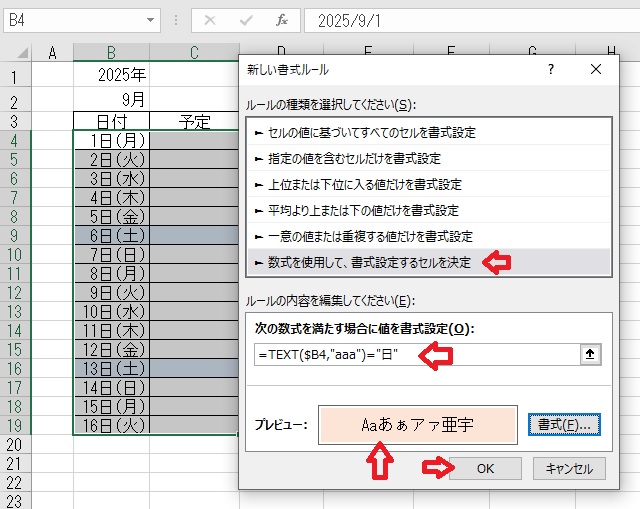
[次の数式を満たす場合に値を書式設定]に、「=TEXT($B4,"aaa")="日"」と入力する。
[書式]で色を指定し[OK]をクリックする。

2種類のルールが表示されたので、[適用]をクリックし、[OK]をクリックする。

セルB4からC19までの「土曜日」と「日曜日」に色が付いた。セルD4からE17までも同様に
設定すれば完成である。
TEXT関数の引数は、「=TEXT(値,表示形式)」で指定した数値を文字列に変換する。
この場合の関数は、「=TEXT($B4,"aaa")="日"」であり、B4セルの値となる。
[表示形式]が「"aaa"」の場合は、[曜日を漢字省略形の「日~土」で表示]となる。
だから、B4セルの値の「日~土」を取り出し、「="日"」なら[数式を満たすので書式設定]される。
なお、表示形式に文字列を指定する場合は、「" "」ダブルクオーテイションマークで囲んで指定
する。


299.土曜日は青、日曜日は赤でセルに色を付ける。

「雑貨列」に色を付けたいので、色を付ける範囲を選択して、[新しい書式ルール]で
[数式を使用して書式設定するセルを決定]を選択し、[次の数式を満たす場合に値を書式設定]に
「=MOD(COLUMN( ),2=0」と入力し[書式]で色を設定して[OK]をクリックする。
偶数列の場合は、「=MOD(COLUMN( ),2)=0」となり
奇数列の場合は、「=MOD(COLUMN( ),2)=1」となる。
COLUMN関数の引数は、「=COLUMN( [参照] )」で[参照]で指定したセルの列番号を返す。
列番号は、「A」列を「1」として順番に数えた番号になる。
※上図では、C4セルからL10までの範囲を選択したのだから、「COLUMN( )」でC4セルは「3」、
D4セルは「4」となり、C4セルは、MOD(3,2)=3÷2余り1となり「=0」で無いので色が付かない。

上図の表は項目列があるので数式に、「=C$3="雑貨"」とC3行に「雑貨」列を指定してもよい。

C4からL10まで選択して、「=C$3」と参照行を指定しているので、「$」を省くことは
できない。省けば4行目だけに色がついた状態で、5行目以下には色がつかない。298.1列おきのセルに色を付ける。

「累計行」に色を付けたいので、色を付ける範囲を選択して、[新しい書式ルール]で
[数式を使用して、書式設定するセルを決定」を選択し、[次の数式を満たす場合に値を書式設定」に
「=MOD(ROW( ),3)=0」と入力する。[書式]で色を選択して[OK]をクリックする。
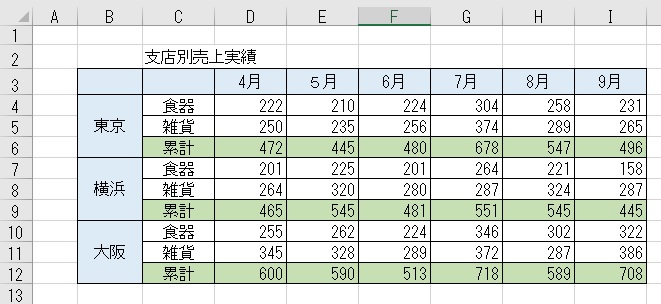
上図の様に、「累計」行に色を付ける場合は、累計行が3の倍数になっていることに着目する。
ROW関数で返された行番号を、3で割って余りが無ければ「累積行」である。297.2行おきのセルに色を付ける。

上図のように、[条件付き書式]の[新しいルール]をクリックする。

[数式を使用して、書式設定するを決定]を選択し、[次の数式を満たす場合に値を書式設定]に
「=MOD(ROW( ),2)=0」と入力する。[書式]で色を選択して[OK]をクリックする。
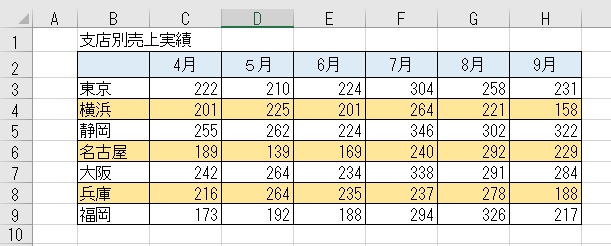
上図のように必要な部分に、1行おきのセルに色がついた。
[次の数式を満たす場合に値を書式設定]の数式「=MOD(ROW( ),2)=0」を見てみよう。
範囲内のセルは、B3からH9までを選択している。
MOD関数の引数は、「MOD(数値,除数)」で「数値」を「除数」で割った時の「余り」を返す。
割り切れる場合は、「0」が返る。
ROW関数の引数は「ROW(参照)」で、「ROW ( )」は、この関数を入力した行番号が返る。
だから、3行目の場合は「=MOD(3,2)」で「3÷2」=「1余り1」として「1」を返す。
「=0」でないので「書式設定」がされない。
だから、4行目の場合は「=MOD(4,2)」で「4÷2」=「余り0」として「0」を返す。
「=0」なので「書式設定」がされる。
奇数行に色を付ける場合は、「=MOD(ROW( ),2)=1」となり
偶数行に色を付ける場合は、「=MOD(ROW( ),2)=0」となる。
296.1行おきのセルに色を付ける。
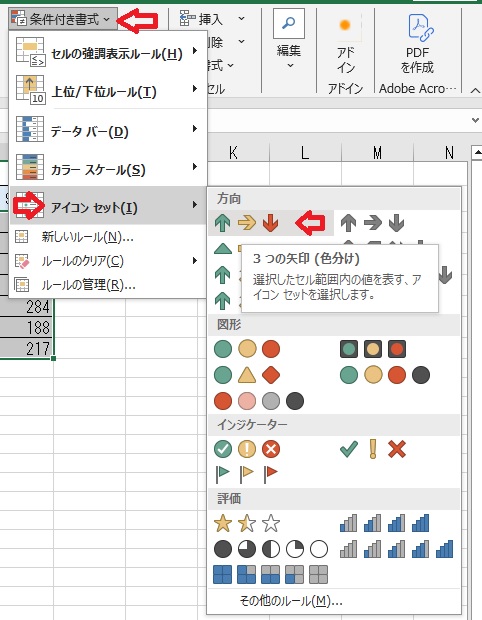
上図の売上実績の数値部分を選択して、[条件付き書式」をクリックすると開く
ダイアログの中の[アイコンセット]をクリックし、カラー矢印を選択する。

上図の様に表示される。
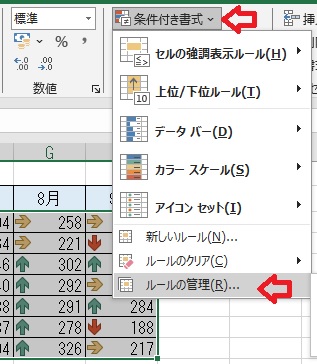
表の範囲を選択して、[条件付き書式」の[ルールの管理]をクリックする。
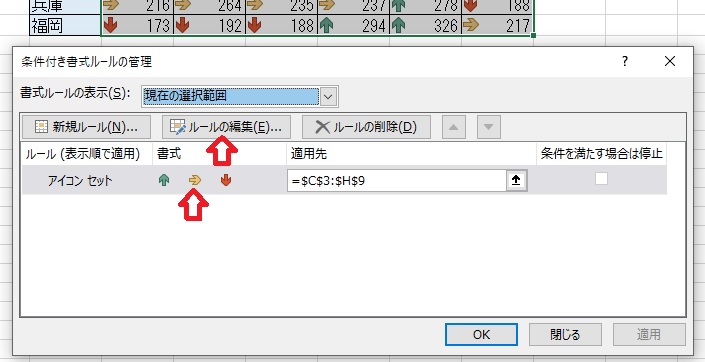
上図の様に、[条件付き書式ルールの管理]が開くので[ルール]の中の[アイコンセット]を選択して
[ルールの編集]をクリックする。

[書式ルールの編集]が開くので、[セルの値に基づいてすべてのセルを書式設定]を選択し、
[種類]を[数式]にし、[値]を[アイコンの矢印]によって数式を入力する。
この例の場合は、300以上を「緑矢印」300以下で200以上は「黄矢印」200以下は「赤矢印」に
設定した。[OK]をクリックして終わる。
上図のように、売上高の傾向が判別できる。
なお、[ルールのクリア]で表示をなくすことができる。
295.売上高セルの値の傾向をアイコンで表示する。
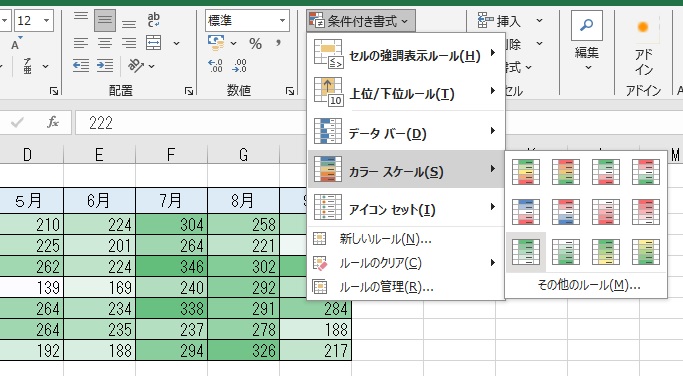
上図の売上実績の部分を選択して、[条件付き書式」をクリックすると開く、ダイアログの
中の[カラースケール]をクリックし、好みの色を選択する。
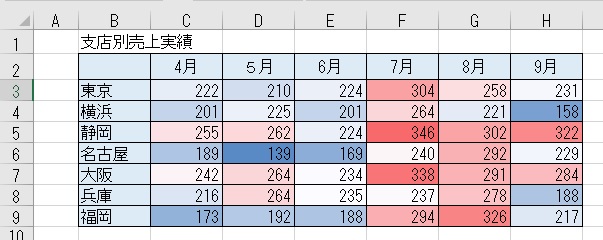
上図の様に、各セルの値が色のどの範囲に属するのかが分類される。
294.売上高セルの値の範囲によって色分けをする。

上図の売上実績の数値部分を選択して、[条件付き書式」をクリックすると開くダイアログの
中の、[データバー]をクリックし、好みの色を選択する。

上図の様に、セルにバーが表示され、値が大きいほどデータバーは長くなる。
293.売上高のセル値に見合った、データバーを表示する。
 上図の売上実績の数値部分を選択して、[ホーム]の[条件付き書式」をクリックすると開くダイアログの
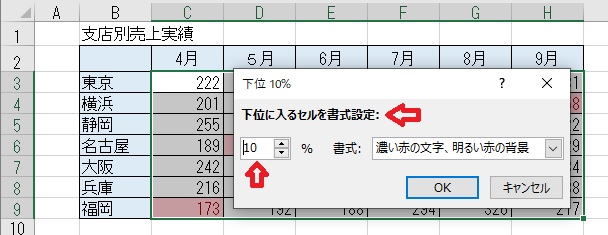
中の、[上位/下位ルール]をクリックし、[上位10%]をクリックする。

[上位10%]ダイアログが開くので、パーセントと色が変更できる。[OK]をクリックする。
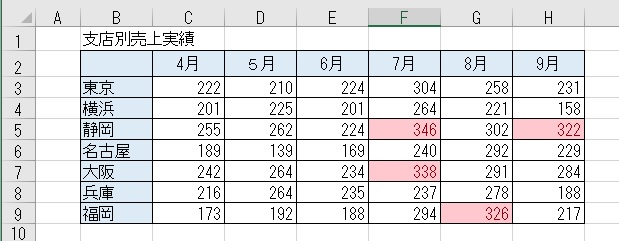
上位10%の売上高に色が付いた。

上図の様に「上位/下位ルール」には、6つの選択がある。
上図の様に、それぞれのダイアログが出るので、テキストBOXに値またはセル番地を入力する。292.売上の上位10%のセルに色を付ける。
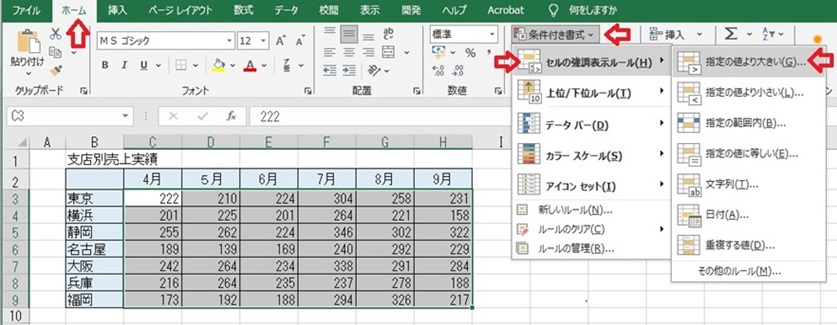
上図の売上実績の数値部分を選択し、[ホーム]の[条件付き書式」をクリックすると開くダイアログの
中の[セルの強調表示ルール]をクリックし、[指定の値より大きい]をクリックする。

[次の値より大きいセルを書式設定]の値を直接変更してもよいし、セルを選択してもよい。
[書式]で色を選択する。

「300」以上の値のセルに色が付いた。

上図の様に「セルの強調表示ルール」には7つの選択がある。
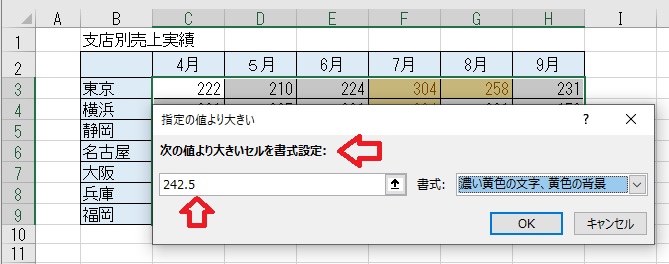
上図の様に、それぞれダイアログが出るので、テキストBOXに値またはセル番地を入力する。291.特定の数値より、大きい値のセルに色を付ける。
XVI.条件付き書式
この章では、セル範囲に「条件付き書式」を設定して、条件に一致する場合にのみ
適用される書式の活用方法を解説します。
関数の実用事例と引数の解説
条件付き書式の使用法と関数の解説
実際に使っているシステムの内容で解説
EXCEL VBA 講座